8月の振り返り
 9月のめあて







3月は次年度の指導計画や学級づくりについて考え始める時期です。 このコラムでは、4月に慌てないために、今のうちに押さえておきたいポイントを中心にご紹介します。 まずは、新学期からの活用をイメージして、年次更新作業やタブレット学習のルールづくりなど今の時期から準備を始めましょう。
本題に入る前にラインズeライブラリのサービス概要について知りたい方は、以下のリンクから概要ページをご覧いただけます。
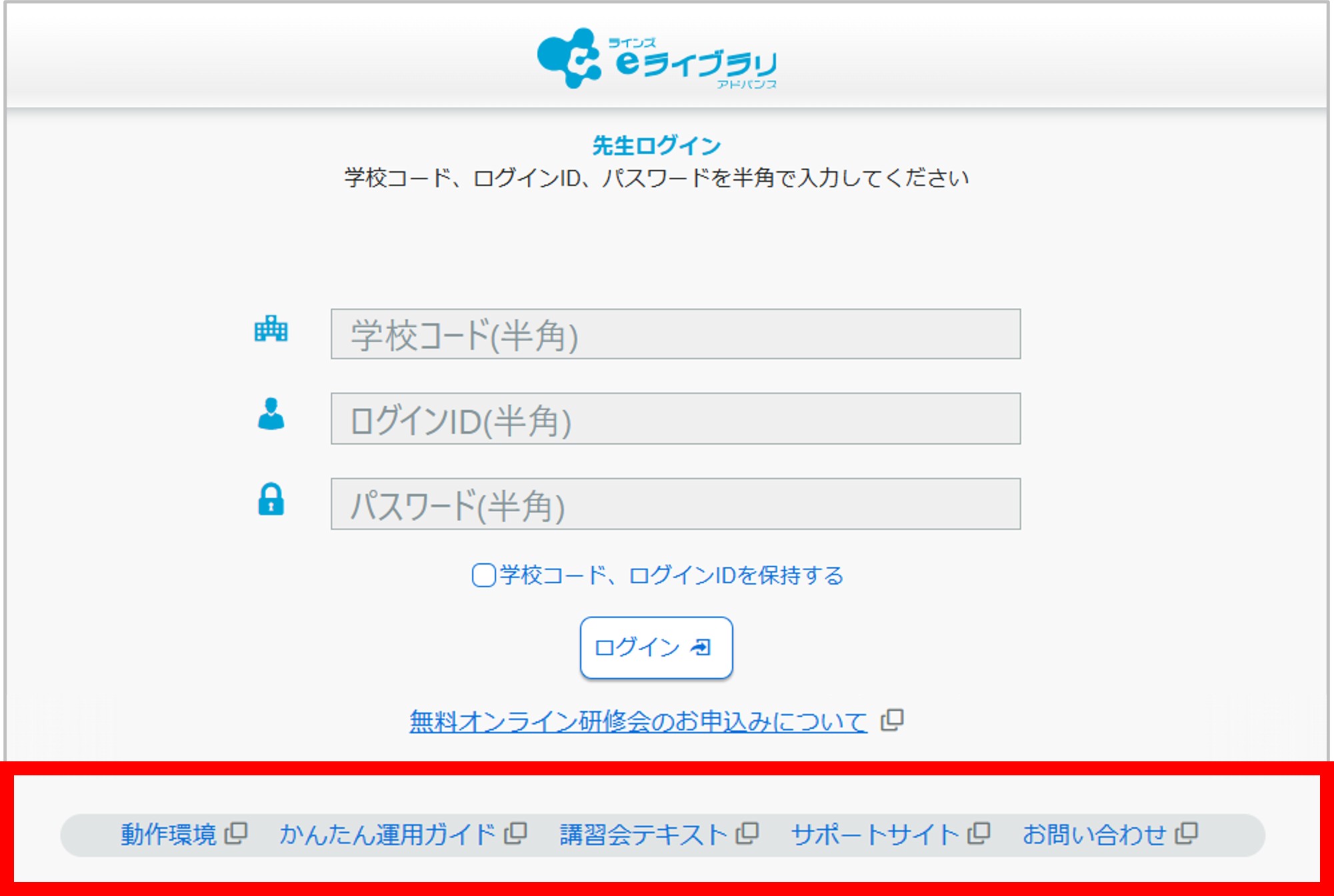
接続しているログインページが正しいかURLをご確認ください。 また、全て半角での入力です。アルファベットは大文字・小文字で区別しています。 「l(エル)」「I(アイ)」「1(イチ)」など判別しにくいものや、空白スペースの削除し忘れなどには 特にご注意ください。
<学校管理者メニュー>
https://ela.education.ne.jp/admins
<学校版 児童生徒メニュー>
https://ela.education.ne.jp/students
<学校版 先生メニュー>
https://ela.education.ne.jp/teachers
<家庭版 児童生徒メニュー>
https://ela.kodomo.ne.jp/students
<家庭版 先生メニュー>
https://ela.kodomo.ne.jp/teachers
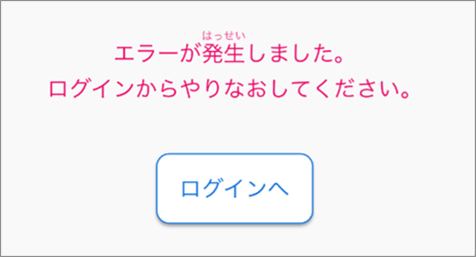
下図のように、画面上部に赤文字で「組み合わせが違います」と表示される場合、 お手元の【学校コード・ID・パスワード】に誤りがある可能性があります。 下記の手順でログインしたいアカウントをご確認ください。

先生用:学校管理者メニュー>先生アカウントの設定
児童生徒用:学校版先生メニュー>eライブラリの設定>クラス/児童・生徒設定>児童・生徒一覧
※学校管理者のアカウントはアカウント一覧表をご確認ください
画面表示の設定は、Windows端末側の設定になります。
キーボードの「Alt」+「Enter」ボタンを同時に押すと解除できます。
改善されない場合は端末の導入業者やメーカーにお問い合わせください。
動作環境をお確かめください。
下記、動作環境以外をご利用の場合、正常に動作しない機能があります。
| Windows | iPad | Chromebook |
|---|---|---|
| OS:Windows11 ブラウザ:Microsoft Edge 最新 Google Chrome |
OS:iPadOS15.4以上 ブラウザ:Safari |
OS:ChromeOS 最新 ブラウザ:Google Chrome |
また、名簿の[ファイル入力][ファイル出力]や[CSV]のボタンは、iOS端末では表示されません。 有料オプションコンテンツ高校入試過去問のword版の利用はWindows端末のみ対応です。
著作権などで契約上、利用許諾範囲が学校内のみに限られているコンテンツがあります。
それらのコンテンツは、家庭版では利用できないよう非表示になっています。
学校外でラインズeライブラリをご利用される場合は家庭版(またはダウンロード学習アプリ)を ご利用ください。
また、個人情報保護の観点から児童生徒のアカウント管理などを行う、学校版先生メニューの[eライブラリの設定]は、家庭版先生メニューでは利用できません。
ラインズeライブラリでは、「どこで(何で)学習したか」を先生や児童生徒が確認できるよう学校版と家庭版のサーバーを分けています。そのため、必要となる学校コードも異なります。
家庭版の学校コードは数字の「2」から始まる11桁の番号です。
※成績は学校版先生メニュー、家庭版先生メニューのどちらにも即時反映され、同じ内容を確認できます・(ダウンロード学習は[成績の提出]後に反映されます。)
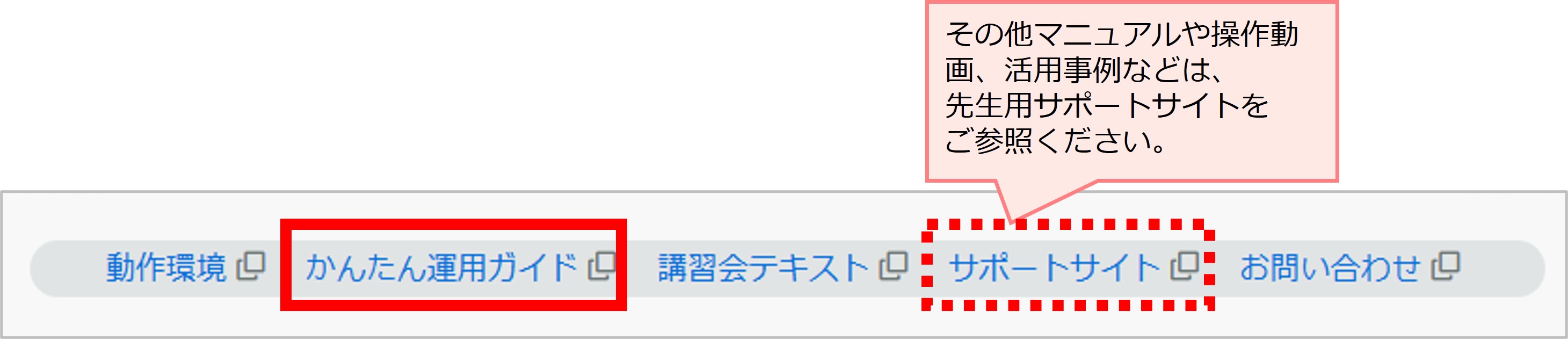
※【家庭版学校コードの確認方法】 先生用:学校版先生メニュー>eライブラリの設定>家庭学習サービス ※[家庭学習サービス]ボタンがない場合、接続設定がされていません。 かんたん運用ガイドP.21 の手順に従い、設定をしてください。